> ## Documentation Index
> Fetch the complete documentation index at: https://docs-staging-fix-update-domain-refs.mintlify.site/llms.txt
> Use this file to discover all available pages before exploring further.

# Vault

> ActionsでVaultのフォームを使用する方法について説明します。

Vaultでは、シークレットや共通の設定（例：APIキー、アクセストークン、リフレッシュトークンなど）を安全に保存し、Vault接続として外部サービスや統合を使用した要求を認証できます。

<Callout icon="file-lines" color="#0EA5E9" iconType="regular">
  * 接続の中には、ユーザーに対して資格情報の提供を求めるものがあります（たとえば、Auth0でマシンツーマシン（M2M）アプリケーションを使う場合は、使用期限とリフレッシュトークンのあるアクセストークンを生成します）。接続は、両方のトークンを保管し、期限が切れる前に新しいアクセストークンを生成します。
  * 外部サービスによっては、API資格情報の生成にスコープの認可が必要です。スコープを変更した場合は、接続で問題が発生しないように、それらのサービスへの接続を更新してください。
  * 追加した接続は、すぐにフローで使用できます。既存の接続に対する更新は、自動的に反映されます。
</Callout>

## Vault接続を作成および変更する

アクションに資格情報が必要な場合、VaultページまたはフローエディターからVaultへの接続を作成・変更します。

### VaultページからVault接続を作成する

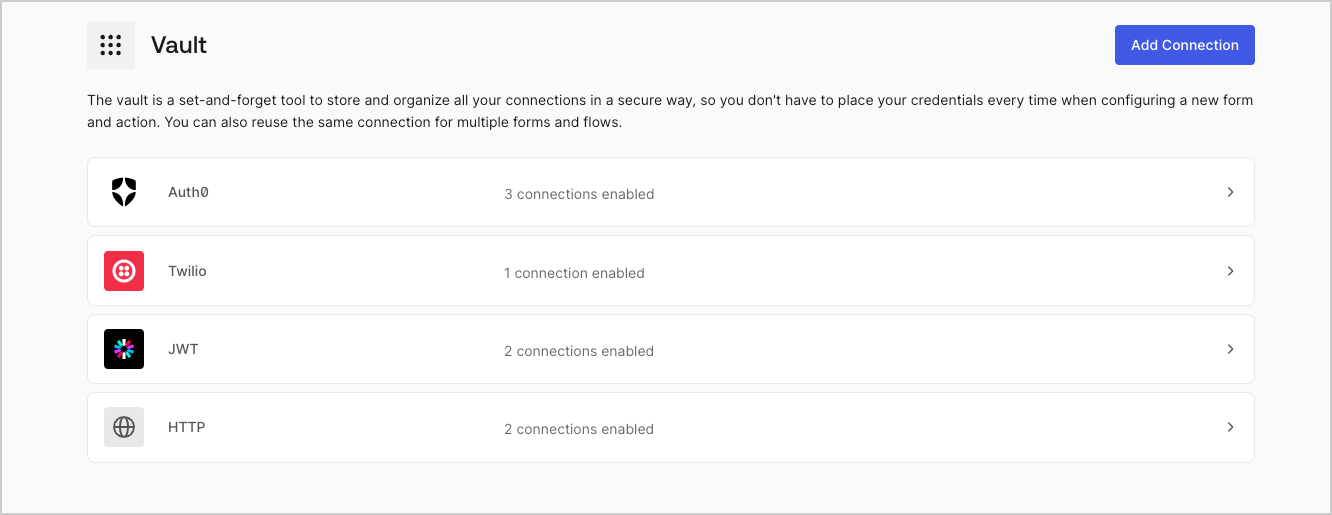
以下の手順に従って、VaultページからVault接続を追加します。

1. **［Auth0 Dashboard］>［Actions（アクション）］>［Forms（フォーム）］** の順に選択して、フォームエディターを開きます。

2. 左上隅の **{tenantName} >* \*\*\* ［Vault］*\* をクリックして、Vaultページを開きます。

   <Frame>
     <img src="https://mintcdn.com/docs-staging-fix-update-domain-refs/_-I90jOud7vNBdCE/docs/images/ja-jp/cdy7uua7fh8z/1sPNPKO6nuEDCuiYGRWSur/d85dc616170eaf2d7d5f321750863ccf/vault-connections-example.png?fit=max&auto=format&n=_-I90jOud7vNBdCE&q=85&s=47df74ac94db60cce1ad84a806ef3fb1" alt="Dashboard > Forms > Vault" data-og-width="1332" width="1332" data-og-height="515" height="515" data-path="docs/images/ja-jp/cdy7uua7fh8z/1sPNPKO6nuEDCuiYGRWSur/d85dc616170eaf2d7d5f321750863ccf/vault-connections-example.png" data-optimize="true" data-opv="3" srcset="https://mintcdn.com/docs-staging-fix-update-domain-refs/_-I90jOud7vNBdCE/docs/images/ja-jp/cdy7uua7fh8z/1sPNPKO6nuEDCuiYGRWSur/d85dc616170eaf2d7d5f321750863ccf/vault-connections-example.png?w=280&fit=max&auto=format&n=_-I90jOud7vNBdCE&q=85&s=eedd29b0d549c6ef7c86c8ea2d8341a6 280w, https://mintcdn.com/docs-staging-fix-update-domain-refs/_-I90jOud7vNBdCE/docs/images/ja-jp/cdy7uua7fh8z/1sPNPKO6nuEDCuiYGRWSur/d85dc616170eaf2d7d5f321750863ccf/vault-connections-example.png?w=560&fit=max&auto=format&n=_-I90jOud7vNBdCE&q=85&s=c8b0c2b683a09c00084d363df960bf68 560w, https://mintcdn.com/docs-staging-fix-update-domain-refs/_-I90jOud7vNBdCE/docs/images/ja-jp/cdy7uua7fh8z/1sPNPKO6nuEDCuiYGRWSur/d85dc616170eaf2d7d5f321750863ccf/vault-connections-example.png?w=840&fit=max&auto=format&n=_-I90jOud7vNBdCE&q=85&s=3284a90cd23e529e136f3bac0dd9cd01 840w, https://mintcdn.com/docs-staging-fix-update-domain-refs/_-I90jOud7vNBdCE/docs/images/ja-jp/cdy7uua7fh8z/1sPNPKO6nuEDCuiYGRWSur/d85dc616170eaf2d7d5f321750863ccf/vault-connections-example.png?w=1100&fit=max&auto=format&n=_-I90jOud7vNBdCE&q=85&s=b3216a245091f5ffa9c6062586cb9888 1100w, https://mintcdn.com/docs-staging-fix-update-domain-refs/_-I90jOud7vNBdCE/docs/images/ja-jp/cdy7uua7fh8z/1sPNPKO6nuEDCuiYGRWSur/d85dc616170eaf2d7d5f321750863ccf/vault-connections-example.png?w=1650&fit=max&auto=format&n=_-I90jOud7vNBdCE&q=85&s=6f29f4fac5ee3ec9912dc368c145689d 1650w, https://mintcdn.com/docs-staging-fix-update-domain-refs/_-I90jOud7vNBdCE/docs/images/ja-jp/cdy7uua7fh8z/1sPNPKO6nuEDCuiYGRWSur/d85dc616170eaf2d7d5f321750863ccf/vault-connections-example.png?w=2500&fit=max&auto=format&n=_-I90jOud7vNBdCE&q=85&s=6a5735d3d9ba93c91c2a5f7f130ad276 2500w" />
   </Frame>

3. **［Add Vault Connection（Vault接続を追加）］** を選択します。

4. 必要なアクションを選択し、 **［Continue（続行）］** をクリックします。

5. Vaultの **［Connection name（接続名）］** を追加し、 **［Continue（続行）］** を選択します。

6. 資格情報を入力します。特定の資格情報がない場合は、 **［Create an empty connection（空の接続を作成）］** を選択し、後で資格情報を追加することもできます。空の接続には、資格情報が不足していることを示すオレンジ色のアイコンが表示されます。
7. **［Add Vault Connection（Vault接続を追加）］** を選択します。

### フローエディターからVault接続を作成する

フローアクションから、たとえばTwilioのようなVault接続を追加するには、以下の手順を実行します。

1. **［Auth0 Dashboard］>［Actions（アクション）］>［Forms（フォーム）］>［Flows（フロー）］** の順に選択して、フローエディターを開きます。

2. フローを選択し、 **［Send SMS with Twillo（TwilloでSMSを送信］** アクションを追加します。

3. アクションの **［Vault connection（Vault接続）］** 設定で、 **+** アイコンを選択します。

   <Frame>
     <img src="https://mintcdn.com/docs-staging-fix-update-domain-refs/jvT0ygeqSoFwFwIg/docs/images/ja-jp/cdy7uua7fh8z/1AsaznhRKxm5LZxPlcbfUw/10e5a8af700aab909f5b03fcd266da7e/twilio-vault-connection.png?fit=max&auto=format&n=jvT0ygeqSoFwFwIg&q=85&s=c5500aebf6d5dd07bfcec9437b0201fe" alt="Dashboard > Forms > Vault " data-og-width="1104" width="1104" data-og-height="191" height="191" data-path="docs/images/ja-jp/cdy7uua7fh8z/1AsaznhRKxm5LZxPlcbfUw/10e5a8af700aab909f5b03fcd266da7e/twilio-vault-connection.png" data-optimize="true" data-opv="3" srcset="https://mintcdn.com/docs-staging-fix-update-domain-refs/jvT0ygeqSoFwFwIg/docs/images/ja-jp/cdy7uua7fh8z/1AsaznhRKxm5LZxPlcbfUw/10e5a8af700aab909f5b03fcd266da7e/twilio-vault-connection.png?w=280&fit=max&auto=format&n=jvT0ygeqSoFwFwIg&q=85&s=0c8cca10a317e7c3a129cb37610eac65 280w, https://mintcdn.com/docs-staging-fix-update-domain-refs/jvT0ygeqSoFwFwIg/docs/images/ja-jp/cdy7uua7fh8z/1AsaznhRKxm5LZxPlcbfUw/10e5a8af700aab909f5b03fcd266da7e/twilio-vault-connection.png?w=560&fit=max&auto=format&n=jvT0ygeqSoFwFwIg&q=85&s=5c3a1c483cce2c7b05d50afd1c76d950 560w, https://mintcdn.com/docs-staging-fix-update-domain-refs/jvT0ygeqSoFwFwIg/docs/images/ja-jp/cdy7uua7fh8z/1AsaznhRKxm5LZxPlcbfUw/10e5a8af700aab909f5b03fcd266da7e/twilio-vault-connection.png?w=840&fit=max&auto=format&n=jvT0ygeqSoFwFwIg&q=85&s=de303e610e0756643f66f902fd7bdb92 840w, https://mintcdn.com/docs-staging-fix-update-domain-refs/jvT0ygeqSoFwFwIg/docs/images/ja-jp/cdy7uua7fh8z/1AsaznhRKxm5LZxPlcbfUw/10e5a8af700aab909f5b03fcd266da7e/twilio-vault-connection.png?w=1100&fit=max&auto=format&n=jvT0ygeqSoFwFwIg&q=85&s=b14dc7beb15c72638d8e5377ececaff6 1100w, https://mintcdn.com/docs-staging-fix-update-domain-refs/jvT0ygeqSoFwFwIg/docs/images/ja-jp/cdy7uua7fh8z/1AsaznhRKxm5LZxPlcbfUw/10e5a8af700aab909f5b03fcd266da7e/twilio-vault-connection.png?w=1650&fit=max&auto=format&n=jvT0ygeqSoFwFwIg&q=85&s=0c79eababc8e0ab3e42c4588678788f8 1650w, https://mintcdn.com/docs-staging-fix-update-domain-refs/jvT0ygeqSoFwFwIg/docs/images/ja-jp/cdy7uua7fh8z/1AsaznhRKxm5LZxPlcbfUw/10e5a8af700aab909f5b03fcd266da7e/twilio-vault-connection.png?w=2500&fit=max&auto=format&n=jvT0ygeqSoFwFwIg&q=85&s=7887cdc9a666a0db03d0dfccc1dbb710 2500w" />
   </Frame>

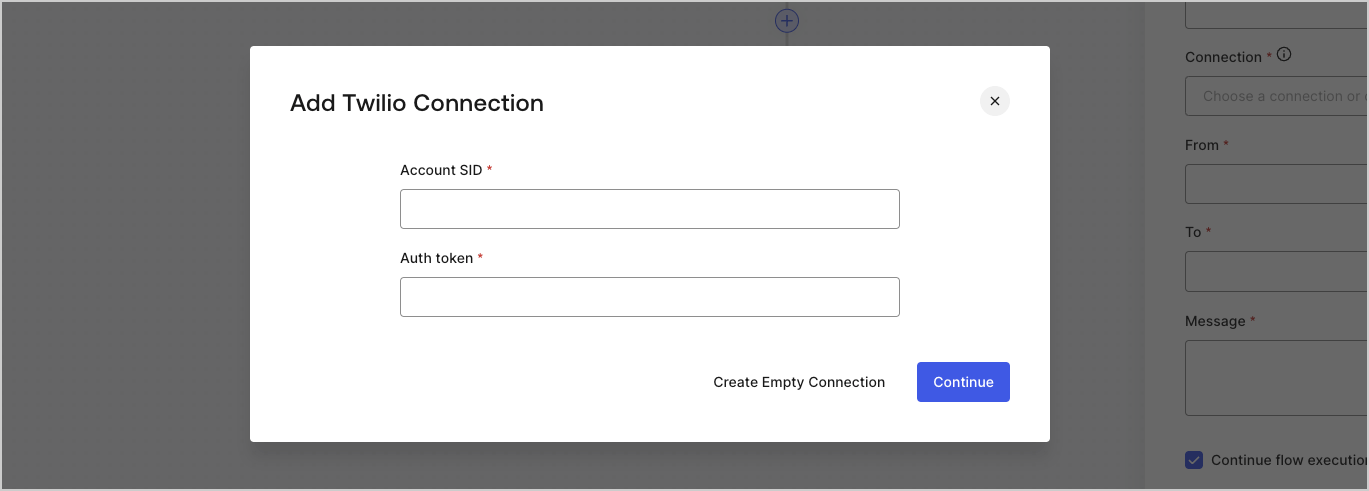
4. Vaultの **［Connection name（接続名）］** を追加し、 **［Continue（続行）］** を選択します。

5. 資格情報を入力します。特定の資格情報がない場合は、 **［Create an empty connection（空の接続を作成）］** を選択し、後で資格情報を追加することもできます。空の接続には、資格情報が不足していることを示すオレンジ色のアイコンが表示されます。

   <Frame>
     <img src="https://mintcdn.com/docs-staging-fix-update-domain-refs/ZNm9PtPpyHOhDUUq/docs/images/ja-jp/cdy7uua7fh8z/yobXanutPRCO3FWek8cOk/bc29e39fb8593cff35e2738234bfe6fe/twilio-vault-settings.png?fit=max&auto=format&n=ZNm9PtPpyHOhDUUq&q=85&s=72ed44b7ae9728283c5bef55dd1bf4ae" alt="Dashboard > Forms > Vault > Twilio connection settings" data-og-width="1369" width="1369" data-og-height="491" height="491" data-path="docs/images/ja-jp/cdy7uua7fh8z/yobXanutPRCO3FWek8cOk/bc29e39fb8593cff35e2738234bfe6fe/twilio-vault-settings.png" data-optimize="true" data-opv="3" srcset="https://mintcdn.com/docs-staging-fix-update-domain-refs/ZNm9PtPpyHOhDUUq/docs/images/ja-jp/cdy7uua7fh8z/yobXanutPRCO3FWek8cOk/bc29e39fb8593cff35e2738234bfe6fe/twilio-vault-settings.png?w=280&fit=max&auto=format&n=ZNm9PtPpyHOhDUUq&q=85&s=c69ae26eb012cb5c6ad25582ab683da5 280w, https://mintcdn.com/docs-staging-fix-update-domain-refs/ZNm9PtPpyHOhDUUq/docs/images/ja-jp/cdy7uua7fh8z/yobXanutPRCO3FWek8cOk/bc29e39fb8593cff35e2738234bfe6fe/twilio-vault-settings.png?w=560&fit=max&auto=format&n=ZNm9PtPpyHOhDUUq&q=85&s=56c81fe7e9329b60ee73b875598b93f9 560w, https://mintcdn.com/docs-staging-fix-update-domain-refs/ZNm9PtPpyHOhDUUq/docs/images/ja-jp/cdy7uua7fh8z/yobXanutPRCO3FWek8cOk/bc29e39fb8593cff35e2738234bfe6fe/twilio-vault-settings.png?w=840&fit=max&auto=format&n=ZNm9PtPpyHOhDUUq&q=85&s=34eaefb950348ddef8a7dace75dc9227 840w, https://mintcdn.com/docs-staging-fix-update-domain-refs/ZNm9PtPpyHOhDUUq/docs/images/ja-jp/cdy7uua7fh8z/yobXanutPRCO3FWek8cOk/bc29e39fb8593cff35e2738234bfe6fe/twilio-vault-settings.png?w=1100&fit=max&auto=format&n=ZNm9PtPpyHOhDUUq&q=85&s=5273487b99f6216d8cb0ac6bb2d50a57 1100w, https://mintcdn.com/docs-staging-fix-update-domain-refs/ZNm9PtPpyHOhDUUq/docs/images/ja-jp/cdy7uua7fh8z/yobXanutPRCO3FWek8cOk/bc29e39fb8593cff35e2738234bfe6fe/twilio-vault-settings.png?w=1650&fit=max&auto=format&n=ZNm9PtPpyHOhDUUq&q=85&s=713e0c87c8f3a65ddba6ecf5952ae32f 1650w, https://mintcdn.com/docs-staging-fix-update-domain-refs/ZNm9PtPpyHOhDUUq/docs/images/ja-jp/cdy7uua7fh8z/yobXanutPRCO3FWek8cOk/bc29e39fb8593cff35e2738234bfe6fe/twilio-vault-settings.png?w=2500&fit=max&auto=format&n=ZNm9PtPpyHOhDUUq&q=85&s=0265bb633eb8c976404773931c1d2cf7 2500w" />
   </Frame>

6. **［Add Vault Connection（Vault接続を追加）］** を選択します。